

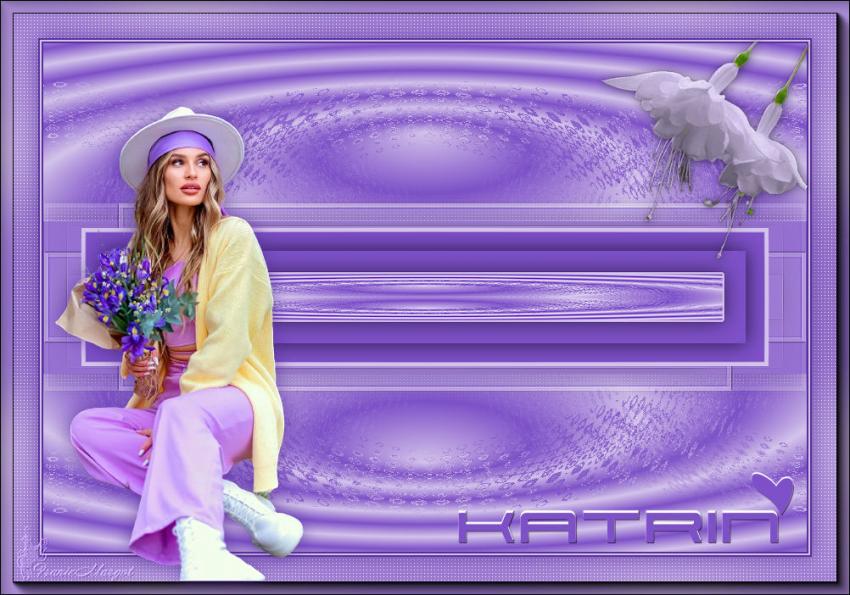
Katrin

******
Ce tutoriel a été réalisé avec Psp X9
Mais peut être fait avec d’autres versions
******
Pour proposer mes tutoriels sur votre forum ou groupe
Merci de m’en faire la demande
******
Si vous publiez votre création sur un site ou blog
Merci de mettre un lien vers le tutoriel
Merci de votre compréhension
******
Les tubes que j'utilise pour mes tutoriels
Ont été reçus sur des groupes des auteurs des tubes
Dont j’ ai l’autorisation pour les employer
Ou
Ont été trouvés sur le net, par mes nombreuses recherches
Si un de ces tubes vous appartient, merci de me contacter
Pour que je puisse ajouter le lien vers votre site
******
Filtres utilisés
Filters Unlimited 2.0 - Bkg Designer sf10I - Center Mirror
Filters Unlimited 2.0 - VM Distortion - Radial Pox
Filters Unlimited 2.0 - Toadies - What are you?
Flaming Pear - Flexify2
AP 01(Innovations) - Lines-SilverLining

Avec l'autorisation de Renée que je remercie
******
Matériels utilisés
1 calque-Alpha_selections
1 tube personnage de Jolcsi
1 tube fleurs de Jolcsi
2 polices
1 texte
1 palette des couleurs

******
Palette des couleurs

1 couleur : #7e51c8
2 couleurs : #d4c4ec
3 couleurs : #58309a
Dans Styles et textures
Mettre en premier plan la couleur #7e51c8
En arrière plan la couleur #d4c4ec
1.
Ouvrir le calque alpha-selections
Fenêtre - Dupliquer
Fermez l'original et nous travaillerons sur la copie !
Verser le dégradé Halo comme en dessous

2.
Calques - Dupliquer
Effets - Modules externes - Unlimited 2.0 - Bkg Designer sf10I - Center Mirror

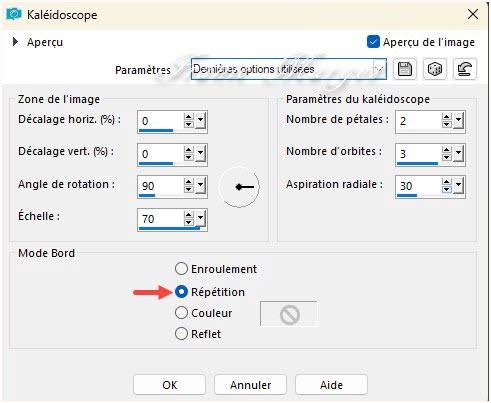
Effets- Effets de réflexion - Kaléidoscope
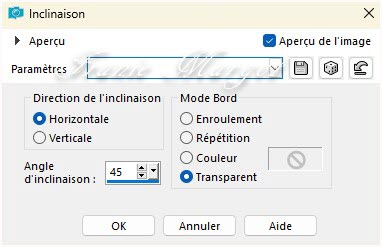
Effets - Effets géométrique - Inclinaison
3.
Affichage - cocher Règles
Avec l'outil Sélectionner (K)
Saisissez le au milieu et abaissez le à 500 pixels

Cliquer sur la lettre M pour désactiver
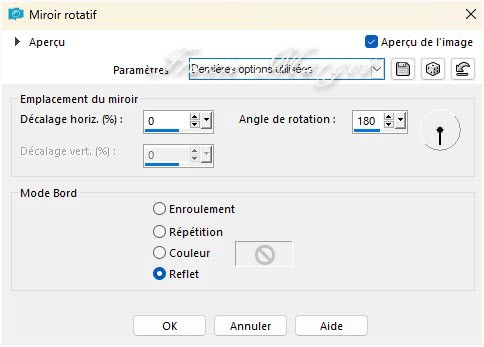
Effets - Effets de réflexion - Miroir rotatif
4.
Effets - Modules externes - Flaming Pear - Flexify2

Effets - Modules externes - Unlimited 2.0 - VM Distortion - Radial Pox

Effets - Effets d'image - Mosaïque sans jointures

5.
Vous placer sur le calque Raster1
L'outil Sélectionner (K)
Saisissez le au milieu et abaissez le à 390 pixels

Cliquer sur la partie vide avec Baguette magique
Vous placer sur le calque Copie du raster 1
SUPPRIMER
Ne rien sélectionner
Fusionner avec le calque du dessous
Calques - Dupliquer
Image - Miroir - Miroir vertical
Fusionner avec le calque du dessous
6.
Sélections - Charger la sélection depuis le canal Alfa "Selection1"
Calques - Nouveau calque raster
Verser dans la sélection la couleur 
Effets - Effets 3D - Ombre portée
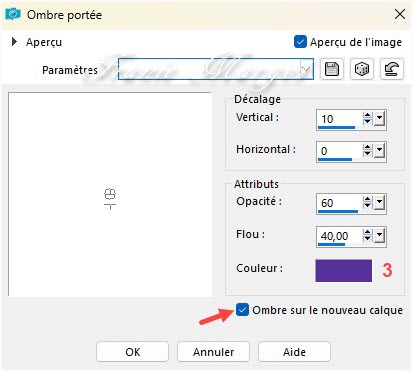
Refaire en négatif
-10 / 0 / 60 / 40,00 / ##58309a / ombre cochée
7.
Vous placer sur le calque Raster2
Sélections - Modifier - Sélectionner les bordures de sélection

Verser la couleur 
Ne rien sélectionner
Vous placer sur le calque Raster 2 Ombre 1
Fusionner avec le calque du dessous
Effets - Modules externes - AP 01(Innovations) - Lignes -SilverLining

8.
Vous placer sur le calque Raster 2
Sélections - Charger la sélection depuis le canal Alfa "Selection1"
Sélections - Modifier - Contracter de 30 pixels
Effets - Effets 3D - Ombre portée
0 / 0 / 60 / 40,00 / #000000 (ombre décochée)
Ne rien sélectionner
9.
Vous placer sur le calque Raster 1
Édition - Copier
Édition - Coller comme nouvelle image
Nous travaillons sur cette image maintenant !
Sélections - Charger la sélection depuis le canal Alfa "Selection2"
Sélections - Transformer la sélection en calque
Ne rien sélectionner
Vous placer sur le calque Raster1
SUPPRIMER
Vous placer sur le calque du dessus
Calques - Dupliquer
Image - Miroir - Miroir vertical
Activer l'outil Sélectionner (K)
Position horiz : 0 - Position vert : 180
Cliquer sur la lettre M pour désactiver
Fusionner les calques visibles
Édition - Copier
10.
Revenir sur votre image d'origine
Vous placer sur le calque Raster 2
Sélections - Charger la sélection depuis le canal Alfa "Selection1"
Sélections - Modifier - Contracter de 60 pixels
Calques - Nouveau calque raster
Édition - Coller dans la sélection
Effets - Effets de bords - Accentuer
Sélections - Modifier - Sélectionner les bordures de sélection
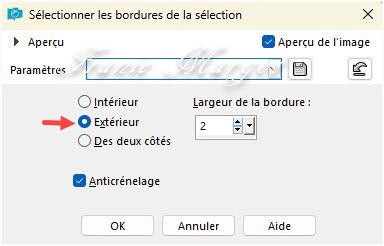
Verser dans la sélection la couleur
Ne rien sélectionner
Effets - Effets 3D - Ombre portée en mémoire
11.
Ceci est la palette de calques et l'image

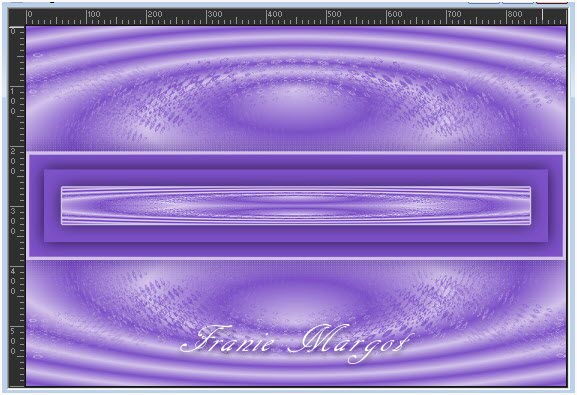
Fusionner avec le calque du dessous
12.
Image - Redimensionner à 90 % tous les calques décochés
Calques - Dupliquer
Calques - Réorganiser - Déplacer vers le bas
Effets - modules externes - Unlimited 2.0 - Toadies - What Are You

Effets - Effets de bords - Accentuer davantage
13.
Calques - Nouveau calque raster
Calques - Réorganiser - Déplacer en bas de la pile
Verser la couleur
Fusionner les calques visibles
Édition - Copier
14.
Image - Ajouter des bordures de 2 pixels couleur 
Image - Ajouter des bordures de 2 pixels couleur 
Image - Ajouter des bordures de 2 pixels couleur
Sélections - Sélectionner tout
Image - Ajouter des bordures de 45 pixels couleur
Sélections - Inverser
Édition - Coller dans la sélection
Réglage - Flou - Flou gaussien - Rayon : 40
AP 01(Innovations) - Lines - SilverLining en mémoire
Sélections - Inverser
Effets - Effets 3D - Ombre portée
0 / 0 / 70 / 35,00 / couleur 
Ne rien sélectionner
Effets - Effets - Modules externes - AAA Frames - Foto Frame
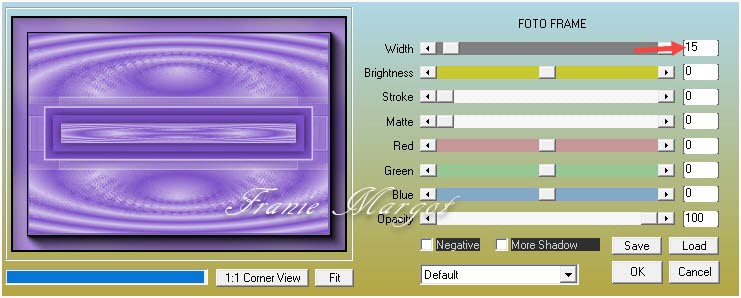
15.
Ouvrir le tube "Jolcsi115"
Copier - Coller comme nouveau calque
Réglage - Netteté - Netteté
Placez le selon l'image, ombrez le comme vous le souhaitez
16.
Ouvrir "text_katrin"
Copier - Coller comme nouveau calque
Placer comme sur le modèle
17.
Ouvrir "jolcsi_flower"
Copier - Coller comme nouveau calque
Placer comme sur le modèle
Signer votre travail
Fusionner les calque visible
Enregistrer en JPG
******
Vous pouvez m'envoyer vos versions
Je me ferais un plaisir de les mettre sur la page * Vos Versions *
mon adresse : franiemargot@gmail.com
******
Autre version
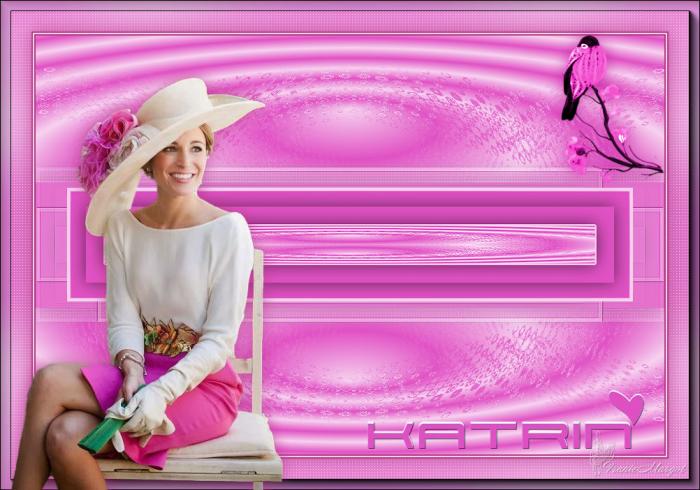
les tube sont détourés par mes soins ici
******
Vos versions voir ici