

Nostalgie
Nostalgie

Vous trouverez l'original en dessous

******
Ce tutoriel a été réalisé avec Psp X8
Mais peut être fait avec d’autres versions
******
Pour proposer mes tutoriels sur votre forum ou groupe
Merci de m’en faire la demande
******
Si vous publiez votre création sur un site ou blog
Merci de mettre un lien vers le tutoriel
Merci de votre compréhension
******
Les tubes que j'utilise pour mes tutoriels
Ont été reçus sur des groupes des auteurs des tubes
Dont j’ ai l’autorisation pour les employer
Ou
Ont été trouvés sur le net, par mes nombreuses recherches
Si un de ces tubes vous appartient, merci de me contacter
Pour que je puisse ajouter le lien vers votre site
******
Filtres utilisés


******
Matériels utilisés
1 misted de Gini
2 tubes divers - 1 élément
1 texture à placer dans le dossier Textures de votre psp
2 animations

******
Etape1
Placer la texture "2549" dans le dossier Textures de votre PSP
Choisir 2 couleurs de votre tube
Dans Styles et textures
Mettre en avant une couleur claire
En arrière plan une couleur plus foncé
Ouvrir une nouvelle image transparente de 800 x 600 pixels
Remplir le calque avec la couleur arrière plan
Calques - Nouveau calque raster
Remplir avec la couleur avant plan
Ouvrir "maske66©ILR" - Minimiser
Calques - Nouveau calque de masque à partir d'une image

Calques - Fusionner le groupe
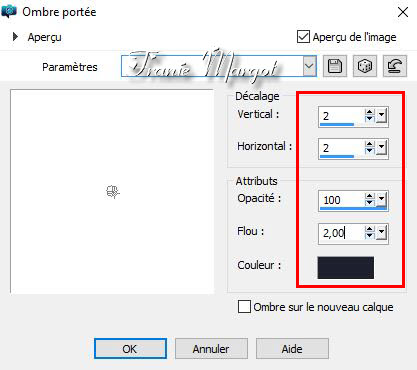
Effets - Effets 3D - Ombre portée
Activer le calque du dessous
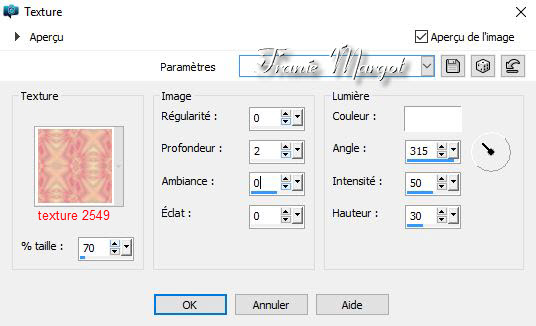
Effets - Effets de textures - Texture
Activer le calque du dessus
Ouvrir "ChoirBook_TubedByGini_10"
Copier - Coller comme un nouveau calque
Propriétés du calque - Luminance
Calques - Réorganiser - Déplacer vers le bas
Prendre l'outil Sélection 
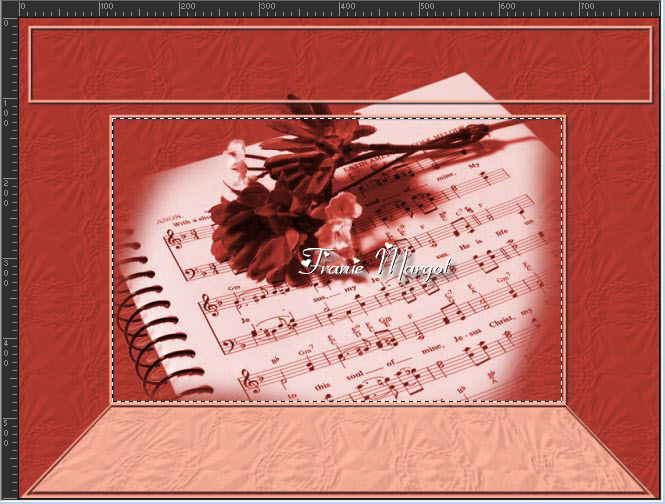
Tracer une sélection sur le cadre du milieu (voir en dessous)
Sélections - Inverser
SUPPRIMER 
Sélections - Désélectionner
Propriétés du calque - Opacité : 50%
Etape 3
Vous placer sur le calque en haut de la pile
Ouvrir "schallplatte"
Copier - Coller comme un nouveau calque
Déplacer vers le bas comme sur le modèle
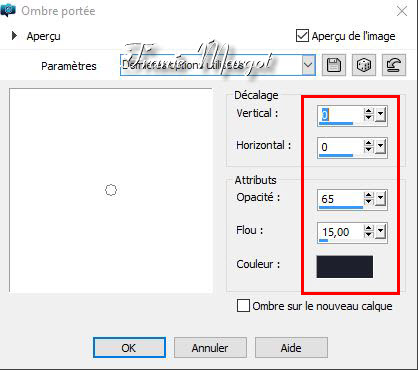
Effets - Effets - Ombre portée
Ouvrir "Element_notes"
Copier - Coller comme un nouveau calque
Déplacer le calque sous le calque du masque - voir en dessous

Prendre l'outil Sélection
Tracer une sélection sur le cadre supérieur (voir en dessous)
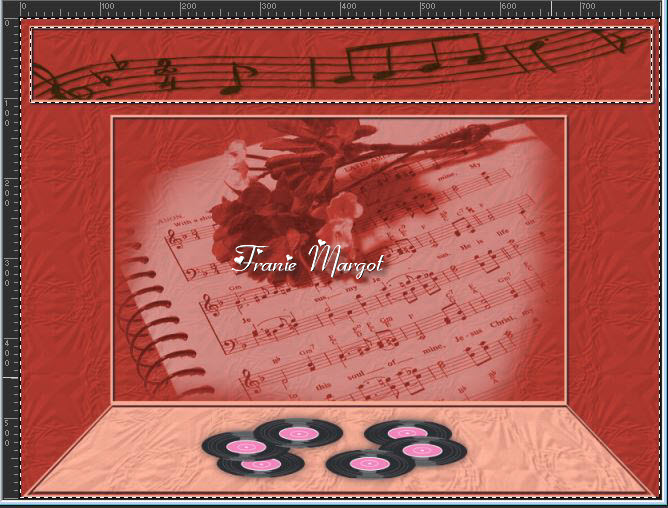
Sélections - Inverser
SUPPRIMER
Sélections - Désélectionner
Vous placer en haut de la pile
Ouvrir "music_notes"
Copier - Coller comme un nouveau calque
Image - Redimensionner à 90% tous les calques décochés
Déplacer à droite comme sur le modèle
Calques - Dupliquer - Image - Miroir
Fusionner avec le calque du dessous

Effets - Effets - Ombre portée en mémoire
0 / 0 / 65 / 15,00 / noir
Etape 4
Ouvrir "gramophone"
Copier - Coller comme un nouveau calque
Déplacer vers la droite comme sur le modèle
Effets - Effets - Ombre portée en mémoire
0 / 0 / 65 / 15,00 / noir
Ouvrir votre tube - Copier - Coller comme un nouveau calque
Placer à gauche
Réglage - Netteté - Netteté
Effets - Effets - Ombre portée en mémoire
0 / 0 / 65 / 15,00 / noir
Etape 5
Calques - Nouveau calque raster
Sélections - Sélectionner tout
Remplir le calque avec la couleur avant plan
Sélections - Modifier - Contracter

Effets - Effets 3D - Découpe

Sélections - Inverser
Effets - Effets 3D - Biseautage intérieur
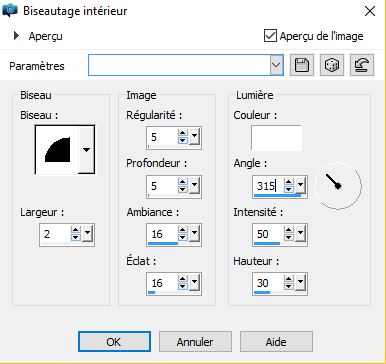
Sélections - Désélectionner
Signer votre travail et éventuellement les droits d'auteur
Fermer les 5 calques supérieurs
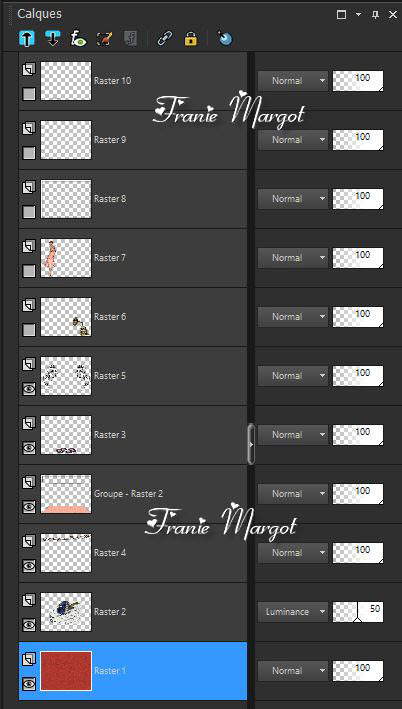
Activer le calque en bas de la pile
Fusionner les calques visibles
Fermer le calque
Ouvrir les 5 calques supérieurs

Fusionner les calques visibles
Vous avez ceci
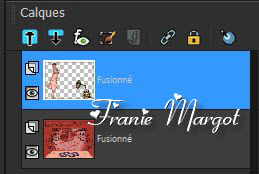
Etape 6
Animation
Aller au niveau inférieur (le fond) - COPIER
Ouvrir votre Animation Shop
Clique droit - Coller comme nouvelle animation
Edition - Sélectionner tout
Edition - Dupliquer pour obtenir 24 images
Sélectionner tout
Ouvrir "Notenani©ILR" dans Animation Shop - Vous avez 8 images
Edition - Sélectionner tout
Edition - Copier
Cliquer sur la dernière image pour la sélectionner
Coller après l'image sélectionnée (2 fois)
Vous obtenez 24 images
Edition - Sélectionner tout
Edition - Copier
Activer votre image du départ
Coller dans l'image sélectionnée
Placer au centre comme en dessous
Etape 7
Ouvrir l'animation "Ani©ILR", se compose de 24 images
Edition - Sélectionner tout
Edition - Copier
Activer votre image du départ
Edition - Coller dans l' image sélectionnée
Placer le disque dans la bande supérieure
Etape 8
Retourner dans votre PSP
Vous placer sur le calque supérieur
COPIER
Retourner dans Animation Shop
Coller comme une nouvelle animation
Edition - Dupliquer afin d'obtenir 24 images
Edition - Sélectionner tout
COPIER
Activer votre image du départ
Edition - Coller dans l'image sélectionnée
Placer l'image au centre
Animation - Propriétés de l'image: 15

Vérifier votre animation en cliquant sur visualiser 
Enregistrer en GIF
******
Vous pouvez m'envoyer vos versions
Je me ferais un plaisir de les mettre sur la page * Vos Versions *
mon adresse : franiemargot@sfr.fr
******
Autre version

le tube personnage est de Claire-Designs

******
Vos versions voir ici