

Regina


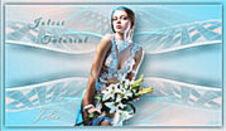
Vous trouverez l'original en dessous
******
Ce tutoriel a été réalisé avec Psp X9
Mais peut être fait avec d’autres versions
******
Pour proposer mes tutoriels sur votre forum ou groupe
Merci de m’en faire la demande
******
Si vous publiez votre création sur un site ou blog
Merci de mettre un lien vers le tutoriel
Merci de votre compréhension
******
Les tubes que j'utilise pour mes tutoriels
Ont été reçus sur des groupes des auteurs des tubes
Dont j’ ai l’autorisation pour les employer
Ou
Ont été trouvés sur le net, par mes nombreuses recherches
Si un de ces tubes vous appartient, merci de me contacter
Pour que je puisse ajouter le lien vers votre site
******
Filtres utilisés
Mehdi - Sorting Tiles
MuRa's Meister - Copies
Filters Unlimited 2.0 - FunHouse - Loom
Alien Skin/Eye Candy5 - Impac t- Glass

******
Matériels utilisés
1 calque-Alpha_sélections
1 tube personnage de Jolcsi
2 tubes de Jolcsi
3 fonds - 1 texte
1 texture à mettre dans le dossier Textures de votre PSP
1 palette des couleurs

******

1 couleur : #8c4118
2 couleurs : #e8b928
3 couleurs : #000000
******
Dans Styles et textures
Mettre en avant plan la couleur #8c4118
En arrière plan la couleur #e8b928

1.
ouvrir le calque-Alpha_sélections
Fenêtre - Dupliquer
Fermer l'original, nous travaillons sur la copie
2.
Sélections - Sélectionner tout
Ouvrir l'image de fond (alap)
ou choisissez un beau fond d'écran de couleur
Copier - Coller dans la sélection
Réglage - Flou - Flou radial

Ne rien sélectionner
3.
Effets - Mehdi - Sorting Tiles

Effets - Effets de bords - Accentuer
Calques - Dupliquer
Effets - Effets de textures -Texture

Sélections - Sélectionner tout
Sélections - Modifier - Contracter : 50 pixels
SUPPRIMER
Ne rien sélectionner
Effets - Effets 3D - Ombre portée
0 / 0 / 100 / 40,00 / #000000
4.
Effets - Effets d'image - Mosaïques sans jointures

Effets - Effets géométriques - Inclinaison

Effets - Modules externes - MuRa's Meister - Copies

5.
Calques - Dupliquer
Sélections - Sélectionner tout
Sélections - Modifier - Contracter : 40 pixels
SUPPRIMER
Sélections - Inverser
Effets -Effets 3D - Biseautage intérieur

Effets - Effets 3D - Ombre portée en mémoire
Ne rien sélectionner
6.
Vous placer sur Copie de Raster 1
Image - Redimensionner à 70 % tous les calques décochés
Sélections - Charger la sélection à partir d'un canal Alfa "Sélection1"

SUPPRIMER
Sélections - Sélectionner tout
Sélections - Flottante
Sélections - Statique
Effets - Effets 3D - Biseautage intérieur en mémoire
Effets - Effets 3D - Ombre portée en mémoire
Ne rien sélectionner
7.
Calques - Dupliquer
Effets - Effets d'image - Mosaïques sans jointures

A nouveau
Sélections - Charger la sélection à partir d'un canal Alfa "Sélection1"
SUPPRIMER
Ne rien sélectionner
Calques - Réorganiser - Déplacer vers le bas
8.
Vous placer sur le calque Raster1
A nouveau
Sélections - Charger la sélection à partir d'un canal Alfa "Sélection1"
Sélections - Transformer la sélection en calque
Réglage - Flou - Flou gaussien - Rayon : 30
Calques - Nouveau calque raster
9.
Ouvrir le tube misted "jolvirág"
Copier - Coller dans la sélection
Effets - Effets de bords - Accentuer ou Réglage - Netteté
(selon ce qui convient le mieux à votre fleur !)
Ne rien sélectionner
10.
Vous placer à nouveau sur le calque Raster1
Effets - modules externes - Unlimited 2.0 - FunHouse - Loom

Voici notre palette de calques et notre image :


11.
Sélections - Charger la sélection à partir d'un canal Alfa "Selection2"
Vous placer à nouveau sur le calque Raster 1
Sélections - Transformer la sélection en calque
Sélections - Modifier - Contracter de 3 pixels
Calques - Nouveau calque raster
Ouvrir le tube "Jolcsi97"
Copier - Coller dans la sélection
Réglage - Netteté - Netteté
Fusionner avec le calque du dessous
Ne rien sélectionner
Effets - Modules externes - Alien Skin/Eye Candy5 - Impact - Glass

Calques - Dupliquer
Cliquer sur l'outil Sélectionner (K) avec les paramètres suivants
Position horiz : 57 - Position vert : 478
Fusionner avec le calque du dessous
Calques - Réorganiser - Placer en haut de la pile
12.
Ouvrir le "texte"
Copier - Coller comme un nouveau calque
Cliquer sur l'outil Sélectionner (K) avec les paramètres suivants
Position horiz : 176 - Position vert : 135
Effets - Effets 3D - Ombre portée
2 / 2 / 51 / 1,00 / #000000
Si vous utilisez une couleur différente, installez la police (Cambria)
Cliquer sur Outil Texte (T)
Avec les paramètres comme en dessous

Avec un dégradé Linéaire comme en dessous

Ecrire le texte "Régina"
Faire l'ombre portée
Calques - Fusionner les calques visibles
Edition - Copier
12.
Image - Ajouter des bordures de 1pixel couleur 
Image - Ajouter des bordures de 5 pixels couleur 
Image - Ajouter des bordures de 1 pixel couleur
Sélections - Sélectionner tout
13.
Image - Ajouter des bordures de 50 pixels couleur
Sélections - Inverser
Edition - Coller dans la sélection
Réglage - Flou - Flou gaussien en mémoire
Sélections - Transformer la sélection en calque
Effets - Effets artistiques - Topographie

Effets - Effets de réflexion - Miroir Rotatif

Fusionner avec le calques du dessous
Sélections - Inverser
Effets - Effets 3D - Ombre portée
0 / 0 / 70 / 40,00 / #000000
Ne rien sélectionner
14.
Ouvrir le tube "Jolcsi610"
Copier - Coller comme un nouveau calque
Image - Redimensionner à 120% tous les calques décochés
Réglage - Netteté - Netteté
Placer le tube et ombre portée à votre goût
Signer votre travail
Fusionner les calques visibles
Image - Redimensionner à 950 pixels
Enregistrer en JPG
******
Vous pouvez m'envoyer vos versions
Je me ferais un plaisir de les mettre sur la page * Vos Versions *
mon adresse : franiemargot@gmail.com
******
Autre version

les tubes sont détourés par mes soins ici
******
Vos versions voir ici