

Waldelfe
Waldelfe
(Elfe de la forêt)
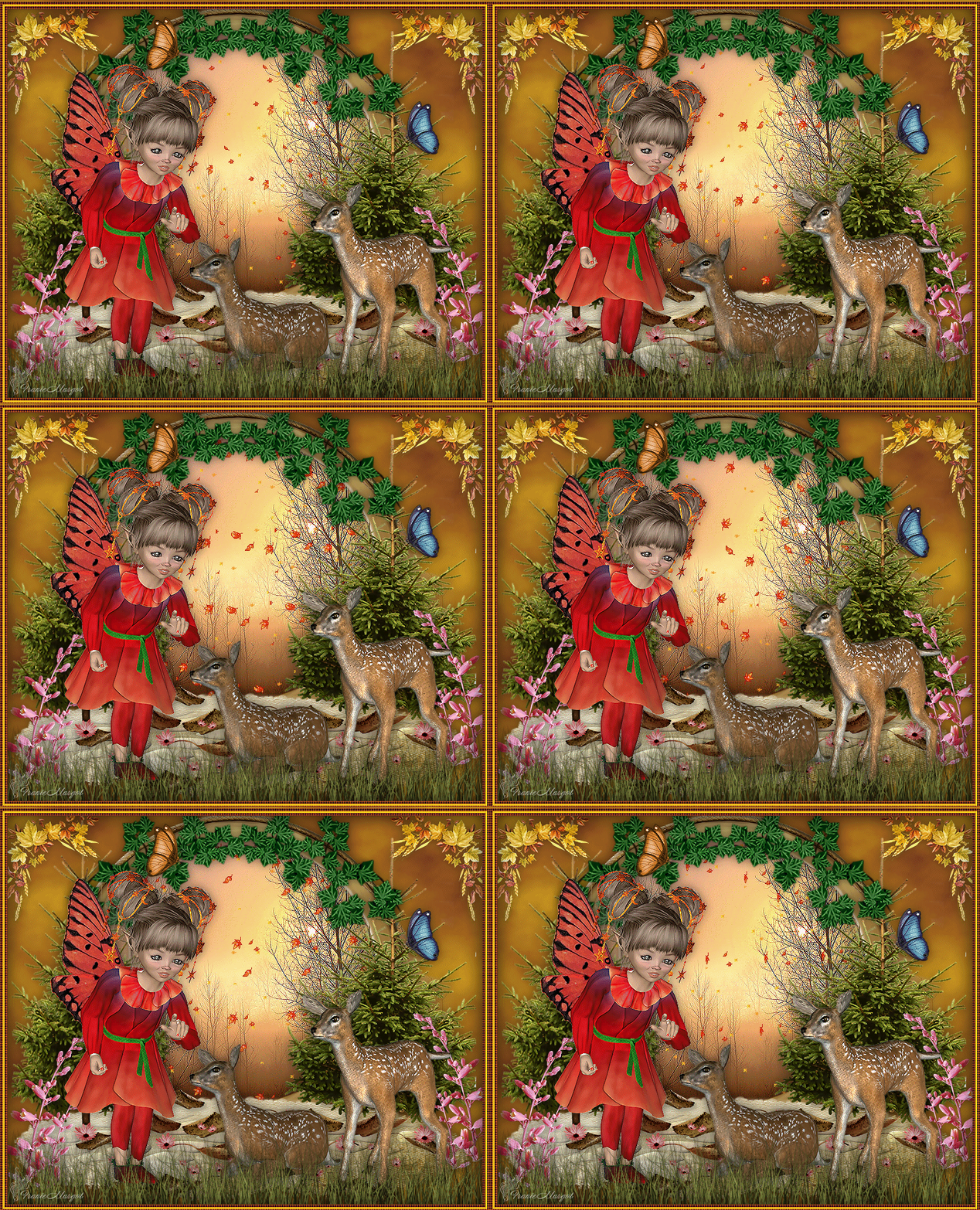
Vous trouverez l'original en dessous

******
Ce tutoriel a été réalisé avec Psp X8
Mais peut être fait avec d’autres versions
******
Pour proposer mes tutoriels sur votre forum ou groupe
Merci de m’en faire la demande
******
Si vous publiez votre création sur un site ou blog
Merci de mettre un lien vers le tutoriel
Merci de votre compréhension
******
Les tubes que j'utilise pour mes tutoriels
Ont été reçus sur des groupes des auteurs des tubes
Dont j’ ai l’autorisation pour les employer
Ou
Ont été trouvés sur le net, par mes nombreuses recherches
Si un de ces tubes vous appartient, merci de me contacter
Pour que je puisse ajouter le lien vers votre site
******
Filtres utilisés
MuRa's meister Cloud
Xéro - Improver
******
Matériel utilisés
Il vous faudra 1 personnage et des décorations et 1 cluster
1 corner
1 tube herbe
2 animations

******
Etape 1
Ouvrir une nouvelle image 850 x 700 pixels
Dans Styles et textures
Mettre en avant plan une couleur claire
En arrière plan une couleur foncé

Effets - Modules externes - MuRa's Meister - Cloud

Il peut avoir une différence cela n' est pas grave
Ouvrir un cluster de votre choix
Copier - Coller comme un nouveau calque
Déplacer légèrement vers le bas comme sur le modèle
Effets - Modules externes - Xero - Improver

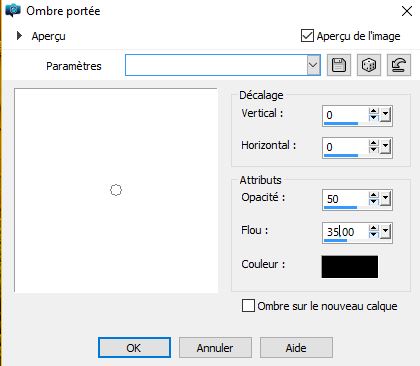
Effets - Effets 3D - Ombre portée
Etape 2
Ouvrir * calguimistedtree10022012 *
Copier - Coller comme un nouveau calque
Déplacer au centre du cluster
Déplacer le calque vers le bas
Activer pour votre outil Gomme
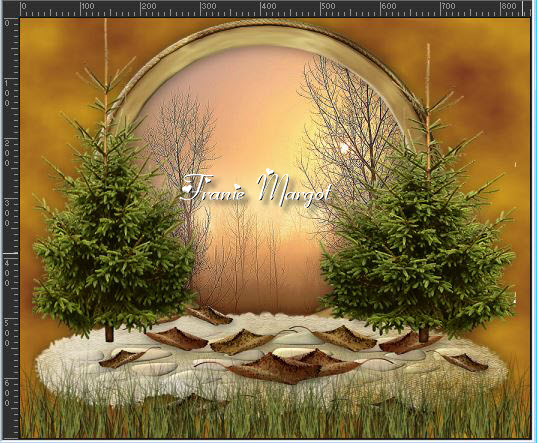
Effacer les traces de paysage en dehors du cadre comme en dessous

Vous avez ceci

Effets - Modules externes - Xero - Improver en mémoire
Etape 3
Dans la palette des calques - Vous placer en haut de la pile
Ouvrir le tube * fygrass2 *
Copier - Coller comme un nouveau calque
Glisser en bas à gauche comme sur le modèle
Calques - Dupliquer - Image - Miroir
Calques - Dupliquer - Image - Miroir
Calques - Dupliquer - Image - Miroir
Vous devez avoir 6 fois l'herbe
Placer comme sur le modèle
Etape 4
Fermer l'oeil des 3 calques du bas
Fusionner les calques visibles
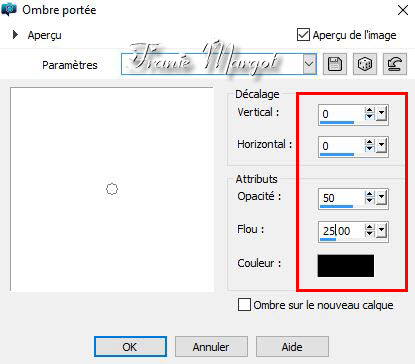
Effets - Effets 3D - Ombre portée

Ouvrir tous les calques - voir en dessous

Vous placer sur le calque Raster 2
Ouvrir le tube Poser * Waldelfchen-2013-02 * Raster 1
Copier - Coller comme nouveau calque
Déplacer vers vers la gauche
Copier - Coller les 2 cerfs et placer à votre convenance
Sur les 3 calques
Effets - Modules externes - Xero - Improver en mémoire
Effets - Effets 3D - Ombre portée
Etape 5
Ouvrir * AMT_FallCorner91 *
Copier - Coller comme un nouveau calque
Placer en haut à gauche dans le coin
Effets - Modules externes - Xero - Improver en mémoire
Effets - Effets 3D - Ombre portée en mémoire
Calques - Dupliquer - Image - Miroir
Fusionner avec le calque du dessous
Placer toutes les décorations comme sur le modèle
Effets - Modules externes - Xero - Improver en mémoire
Effets - Effets 3D - Ombre portée en mémoire
Vous placer en haut de la pile
Calques - Nouveau calque raster
Sélections - Sélectionner tout
Image - Recadrer sur la sélection
Sélections - Sélectionner tout
Remplir le calque avec votre couleur d' arrière plan
Sélections - Modifier - Contracter de 5 pixels
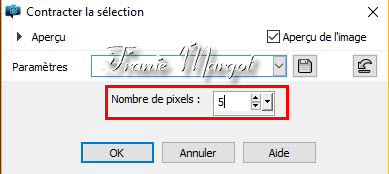
Remplir de la couleur avant plan
Sélections - Modifier - Contracter de 3 pixels
Remplir le calque avec votre couleur d' arrière plan
Sélections - Modifier - Contracter de 5 pixels
Effets - Effets 3D - Découpe
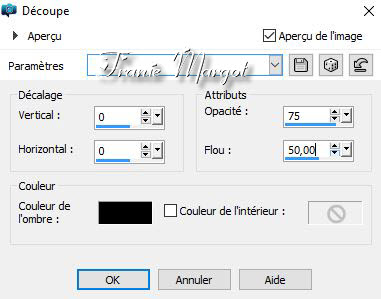
Sélections - Désélectionner
Etape 6
Sélectionner avec la baguette magique la bordure extérieur de 5 pixels
Effets - Effets artistiques - Simili

Réglage - Netteté - Davantage de netteté
Sélections - Désélectionner
Sélectionner avec la baguette magique la bordure intérieur de 5 pixels
Effets - Effets artistiques - Simili en mémoire
Réglage - Netteté - Davantage de netteté
Sélections - Désélectionner
Ajouter le droit d' auteur et votre nom sur l'image.
Etape 7
Fermer les 2 calques du bas (Raster 1 et Raster 3)
Vous placer sur le calque du dessus - Fusionner les calques visibles
Vous avez ceci
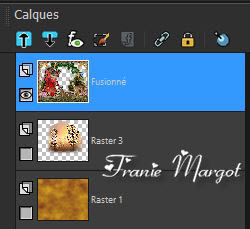
Fermer le calque (Fusionné)
Ouvrir les 2 calques du bas
Comme en dessous

Rester sur le calque du bas - Fusionner les calques visibles
Voir en dessous
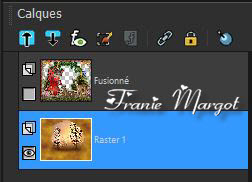
COPIER
Etape 8
Ouvrir Animation Shop
Clic droit - Coller comme une nouvelle animation
Dupliquer afin d'avoir 10 images
Edition - Sélectionner tout
Ouvrir dans Animation Shop
Laubanimation_gross.psd
Edition - Sélectionner tout
Copier
Retourner sur vos 10 images - Coller dans l'image sélectionnée
Placer comme sur le modèle en dessous
Retour à PSP
Vous placer sur le calque du dessus - Fusionné
COPIER
Retourner dans Animation Shop
Clic droit - Coller comme une nouvelle animation
Dupliquer afin d'avoir 10 images
Edition - Sélectionner tout
COPIER
Retourner sur vos 10 images - Coller dans l'image sélectionnée
Placer comme sur le modèle
Vérifier votre animation 
Enregistrer en GIF
******
Vous pouvez m'envoyer vos versions
Je me ferais un plaisir de les mettre sur la page * Vos Versions *
mon adresse : franiemargot@sfr.fr
******
Autre version

les tubes sont de Juicy Scrap voir ici
******
Vos versions voir ici