

Winter
Winter

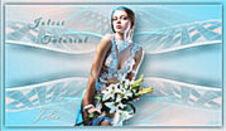
Vous trouverez l'original en dessous
******
Ce tutoriel a été réalisé avec Psp X9
Mais peut être fait avec d’autres versions
******
Pour proposer mes tutoriels sur votre forum ou groupe
Merci de m’en faire la demande
******
Si vous publiez votre création sur un site ou blog
Merci de mettre un lien vers le tutoriel
Merci de votre compréhension
******
Les tubes que j'utilise pour mes tutoriels
Ont été reçus sur des groupes des auteurs des tubes
Dont j’ ai l’autorisation pour les employer
Ou
Ont été trouvés sur le net, par mes nombreuses recherches
Si un de ces tubes vous appartient, merci de me contacter
Pour que je puisse ajouter le lien vers votre site
******
Filtres utilisés
AP 01(Innovations) - Distort - ShiftMesh
Filters Unlimited - Bkg Designer sf10III - Tremors
Filters Unlimited - Distortion Filters - Scanline Shifter


******
Matériels utilisés
1 fond - 1 tube - 2 décos
1 texte - 1 palette des couleurs
3 sélections à mettre dans le dossier Sélections de votre PSP

******
Nous choisissons deux couleurs

Etape 1
Ouvrir une image transparente de 900 x 600 pixels
Préparer un dégradé Radial comme en dessous

Remplir le calque transparent avec le dégradé
Effets - Effets de réflexion - Miroir rotatif

Etape 2
Effets - Modules externes - AP Distort - Distort - ShiftMesh

Etape 3
Effets - Effets d'image - Mosaïque sans jointures

Réglage - Netteté- Netteté
Etape 4
Effets - Modules externes - Unlimited 2.0 - Bkg Designer sf10III - Tremors

Calques - Nouveau calque raster
Etape 5
Sélections - Charger la sélection à partir du disque "2329"

Ouvrir l'image "paysage" en jpg
Copier - Coller dans la sélection
Propriétés du calque - Recouvrement
Etape 6
Calques - Nouveau calque raster
Sélections - Modifier - Sélectionner les bordures de la sélection

Verser la couleur 1
Effets - Effets 3D - Biseautage intérieur

Réglage - Ajouter / supprimer du bruit - Ajouter du bruit

Sélections - Désélectionner
Calques - Dupliquer
Effets - Effets 3D - Ombre portée
-2 / 0 / 63 / 20,00 / #000000
Etape 7
Vous placez sur le Raster 3
Effets - Effets d'image - Mosaïque sans jointure en mémoire
Propriétés du calque - Opacité 67%
Etape 8
Sélections - Charger la sélection à partir du disque "2329a"
SUPPRIMER
Sélections - Désélectionner
Vous placez sur le calque Raster 1
Etape 9
Sélections - Charger la sélection à partir du disque "2329b"
Sélections - Transformer la sélection en calque
Effets - Modules externes - Unlimited 2.0 - Distortion Filters - Scanline Shifter

Effets - Effets de bords - Accentuer
Sélections - Désélectionner
Effets - Effets 3D - Ombre portée en mémoire
Vous placez sur le calque en haut de la pile
Etape 10
Ouvrir le "texte". Image PNG
Copier - Coller comme un nouveau calque
Placer comme les paramètres en dessous

Etape 11
Ouvrir l'image "ornament2" png
Copier - Coller comme un nouveau calque
Placer comme les paramètres en dessous

Etape 12
Ouvrir l'image "ornement" png
Copier - Coller comme un nouveau calque
Placer comme les paramètres en dessous

Etape 13
Vous placez sur le Raster 1
Ouvrir l'image "neige" png
Copier - Coller comme un nouveau calque
Etape 14
Image - Ajouter des bordures de 2 pixels - couleur 
Sélections - Sélectionner tout
Image - Ajouter des bordures de 5 pixels - couleur 
Sélections - Inverser
Effets - Effets de textures - Textile

Réglage - Netteté - Netteté
Sélections - Désélectionner
Etape 15
Image - Ajouter des bordures de 1 pixel - couleur
Image - Ajouter des bordures de 1 pixel - couleur
Sélections - Sélectionner tout
Image - Ajouter des bordures de 45 pixels - couleur
Effets - Effets 3D - Ombre portée

Sélections - Désélectionner
Signer votre travail
Image - Ajouter des bordures de 1 pixel - couleur
Redimensionner le travail à 950 pixels
Enregistrer en JPG
******
Vous pouvez m'envoyer vos versions
Je me ferais un plaisir de les mettre sur la page * Vos Versions *
mon adresse : franiemargot@sfr.fr
******
Autre version

le tube vient du net
******
Vos versions voir ici